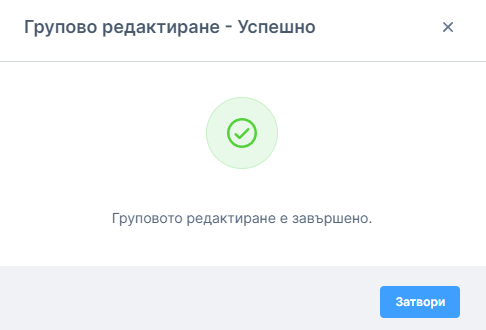
Продукти
От навигацията, която се намира в лявата част на екрана, се избира: Каталози > Продукти.
Ще се визуализира списък с вече създадените продукти, съдържащ най-важната информация за тях.
1. Сортиране на продуктите
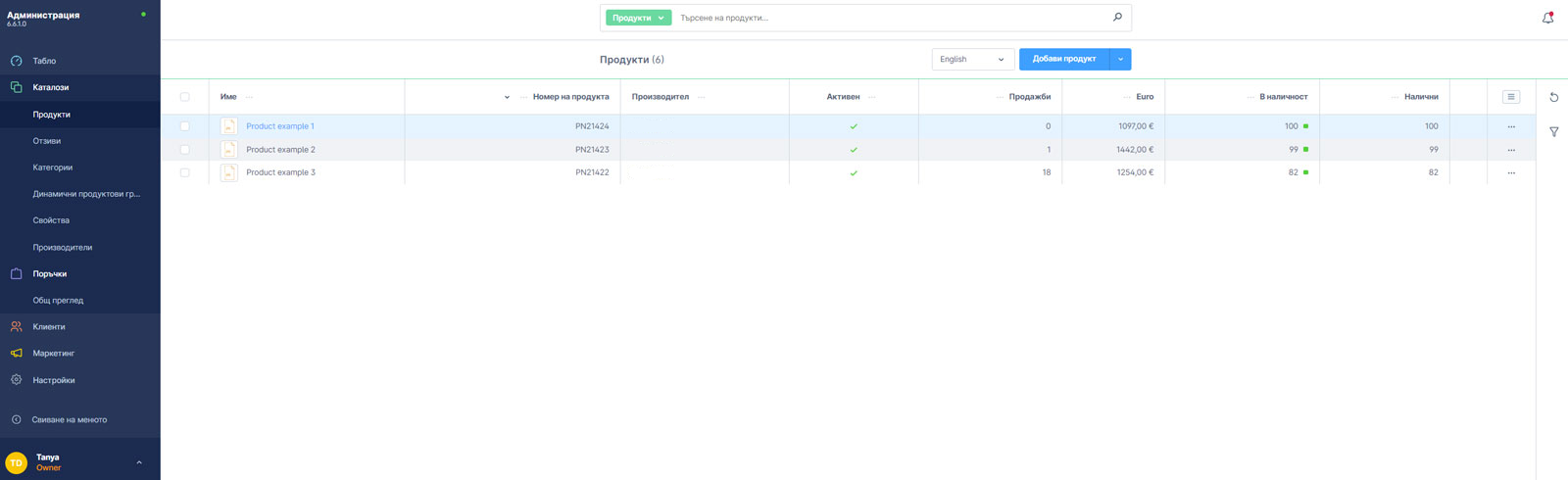
Чрез щракване върху съответните заглавия на колоните може да се променя сортирането на продуктите. Вдясно от индивидуалните заглавия на колоните се намера бутон, който може да се използва, за да се скрие колоната.
2. Контекстно меню
В дясната част на всеки ред с продукт може да се използва бутонът "..." , за да се отвори контекстното меню за съответния продукт и да се получи достъп до допълнителни функции.

Редактиране - от бутона Редактиране може да се отвори страница за редактиране на продукта. Допълнителна информация за индивидуалните полета на продукта е налична в статията "Добавяне на нов продукт".
Дублиране - С тази опция може да се копира цял продукт. Така бързо може да създадат няколко подобни продукта. По подразбиране новият продукт се създава със следващия поред номер на продукта и думата "copy" след името.
Изтриване - продукт може да бъде изтрит, чрез избора на тази опция.
3. Групово редактиране
Предоставя лесен и бърз начин за промяна на няколко продукта едновременно.

Можете да се изберете отделни продукти или всички продукти, които се показват на тази страница.
Също така може да се избират продукти от множество страници. Максималният брой продукти, които могат да бъдат избрани едновременно, е 1000. Броят на в момента избраните продукти се показва над продуктите.
Опцията за отмяна на избора на всички продукти се показва само ако са избрани продукти от множество страници. За да се редактират избраните продукти, се избира Групово редактиране, за да се изтрият всички избрани продукти, се избира Изтриване.
След като бъде избрано Групово редактиране, се отваря прозорец, който показва избраните варианти.
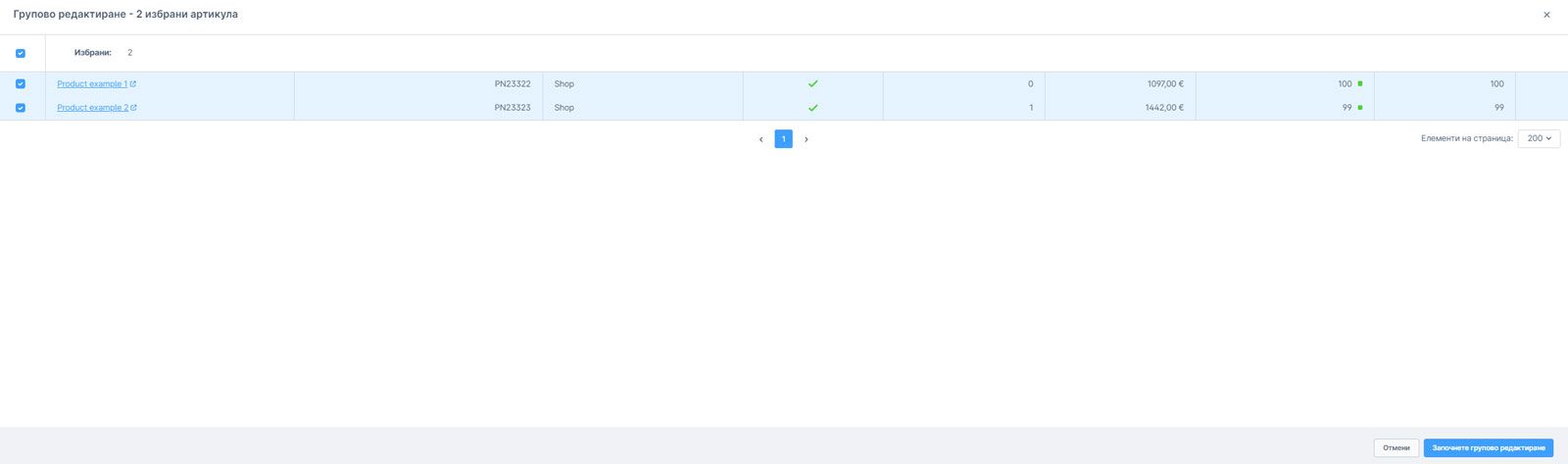
В този изглед може да се премахнат продукти от текущия списък с избрани, за да се пристъпи към редактиране се избира: Започни групово редактиране.
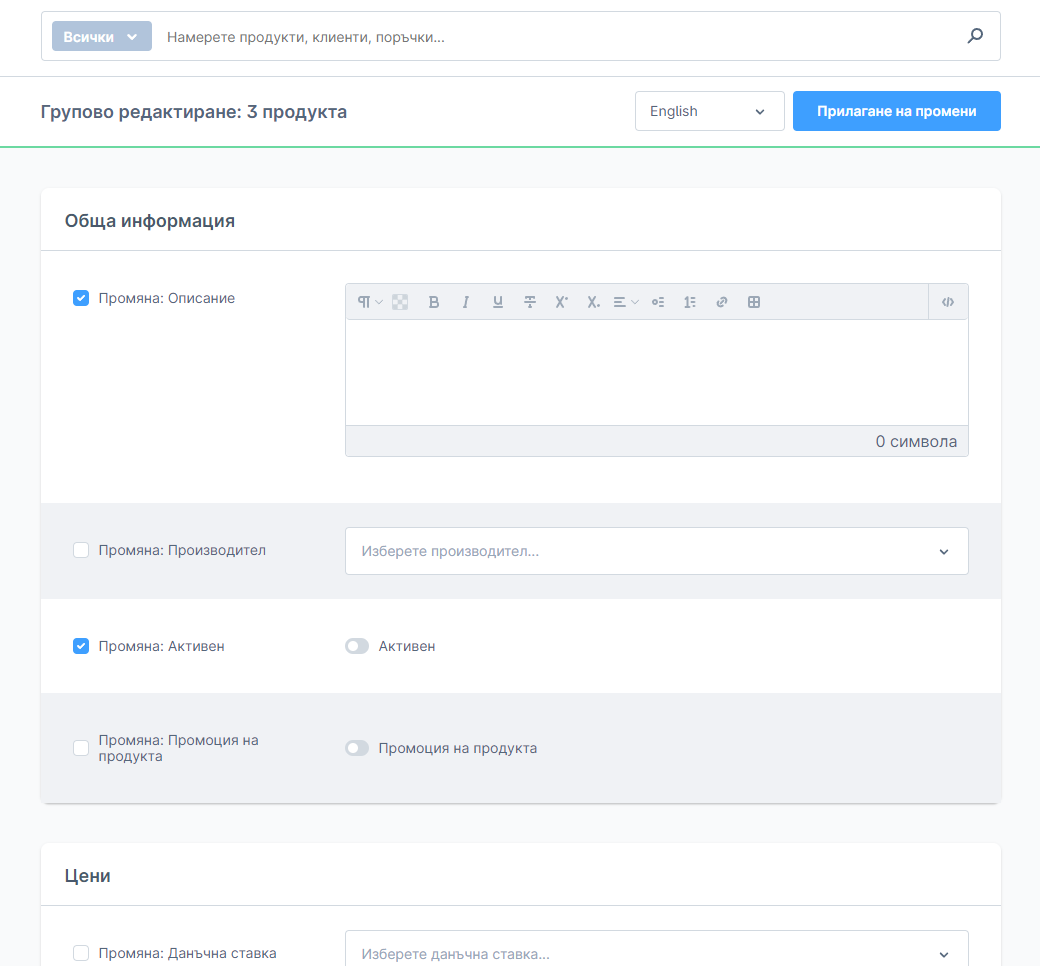
- Информацията, която трябва да бъде променена, се маркира с отметка.
- Стойностите за всички продукти се актуализират едновременно, като новата информация се попълва в полетата на избраните типове информация.
- Избира се бутона Запазване на промени, за да се продължи напред. (Желаните промени ще бъдат приложени на всички избрани продукти, но само за стойностите, за които отметката е поставена.)
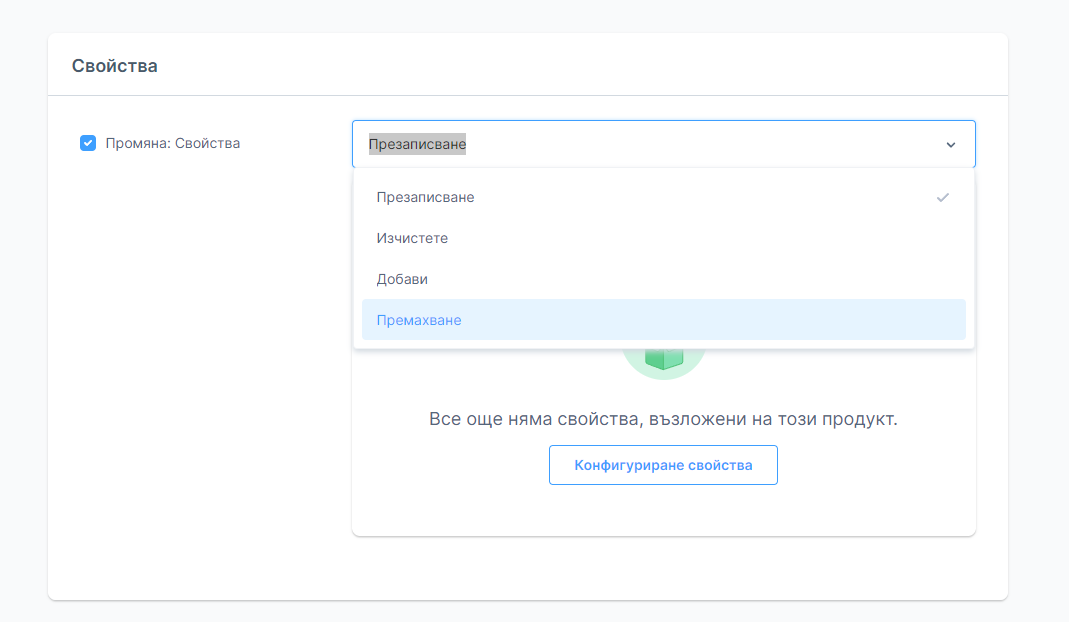
Има няколко варианта за прилагане на промени, като те могат да бъдат избрани за всички различнични свойства на продуктите и ще бъдат приложени еднакво за всички избрани продукти:
Презаписване: предишната информация ще бъде заменена сега с избраната информация.
Изчистване: премахва всички настройки и информация от този блок.
Добави: само избраните настройки се добавят към вариантите. Съществуващите настройки няма да бъдат премахнати.
Премахване: премахва избраните настройки от вариантите, ако те съществуваха във вариантите.
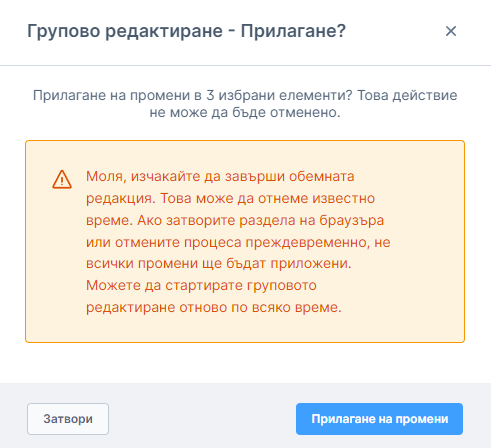
Ще се появи изскачащ прозорец, който ще покаже броя на елементите, които ще бъдат променени. За потвърждаване е необходимо да бъде избрано Прилагане на промените.