
Галерия
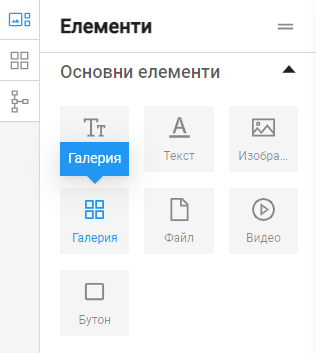
Елементът "Галерия" се използва за вмъкване на група от изображения в уебстраниците. Този елемент позволява на потребителя добавяне на множество фотографии, илюстрации, лога и други визуални елементи в уебстраницата, като позволява групово да се редактират и подреждат.
За да бъде използван елементът, е нужно да се кликне върху него и, задържайки левия бутон на мишката, да се издърпа до желаното място в страницата.
След поставяне на елемента той изглежда по следния начин:
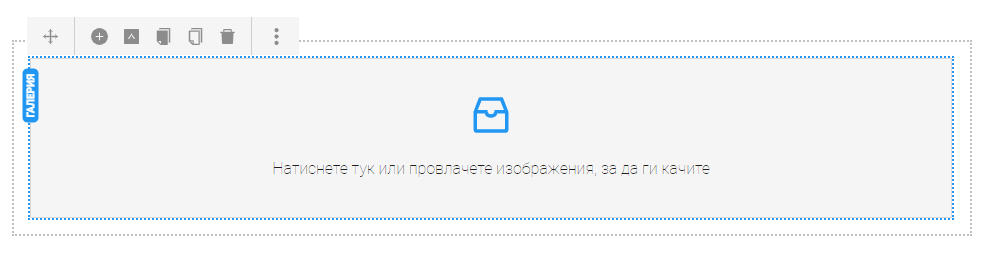
Добавяне на снимка към галерия
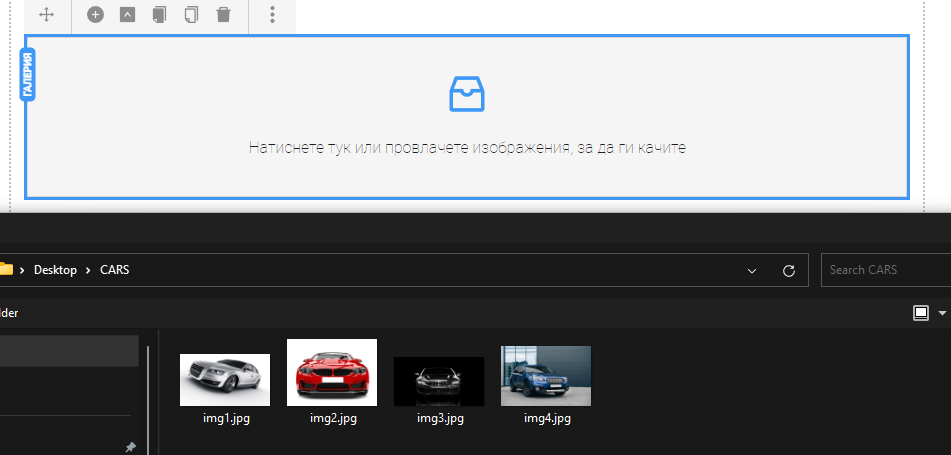
- Може директно да бъде добавена група от изображения чрез провлачване и пускане на файловете в зоната на елемента "Галерия".
- Друг вариант е чрез двукратно кликване на елемента да бъде отворен прозорецът с настройките и снимките да бъдат избрани и качени от файловете на компютъра.
- Възможно е и да бъде поставена връзка към изображение, което е публикувано другаде – чрез попълване на линк във "Файл по URL адрес".
- За добавяне на изображение, което вече е качено в уебсайта, се избира от "Последно качени" или от папките на медията, която може да бъде достъпена чрез синия бутон "Отваряне на медия".
Изображенията вече са в галерията. Опциите за редактиране се отварят чрез кликане два пъти.
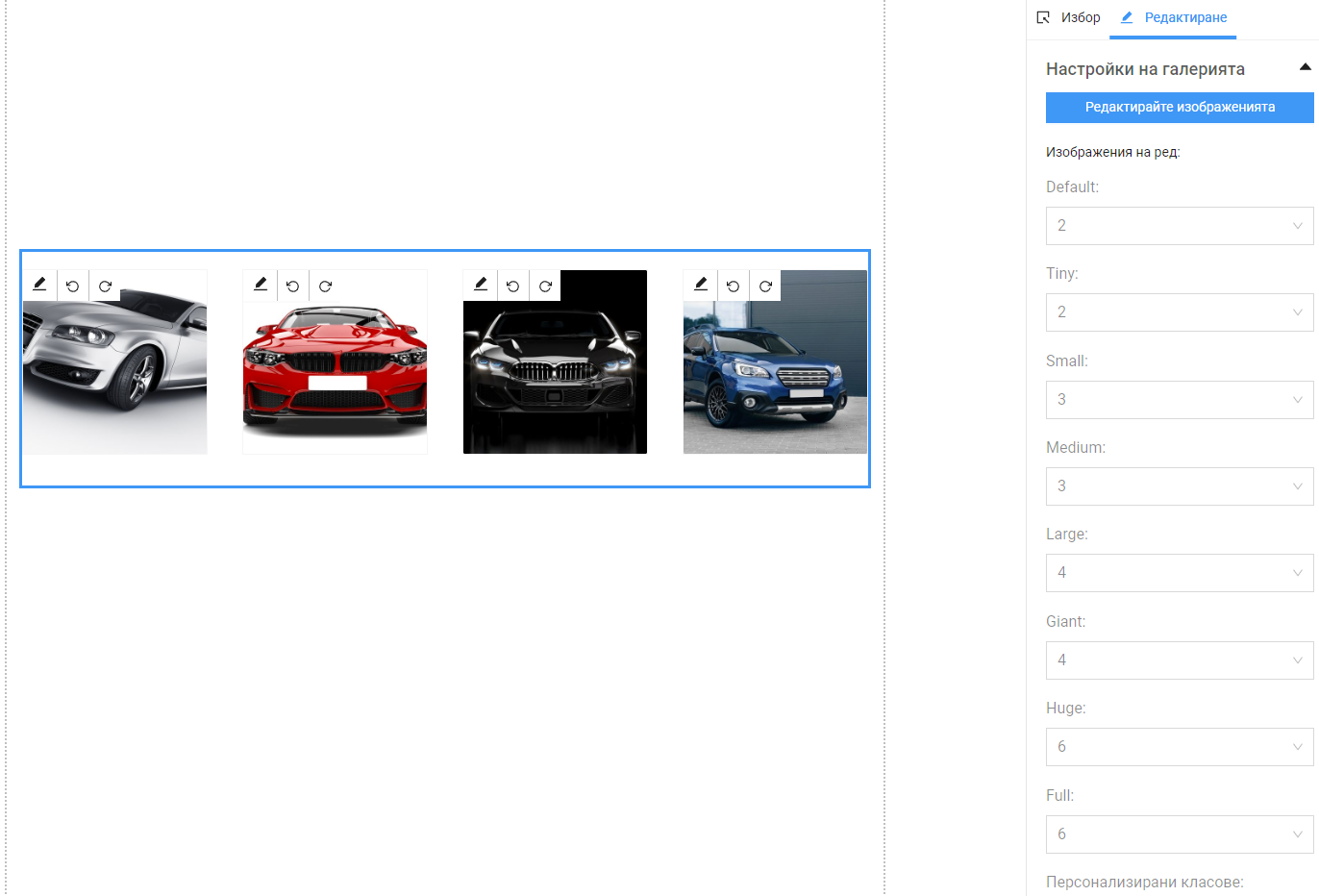
Редактирайте изображенията – отваря се нов прозорец, в който се виждат всички изображения, които са част от галерията, и под тях има свойства, чиито стойности може да бъдат променяни. От този прозорец може да бъдат изтривани изображения (от иконката кошче) и да бъдат размествани чрез влачене и поставяне.
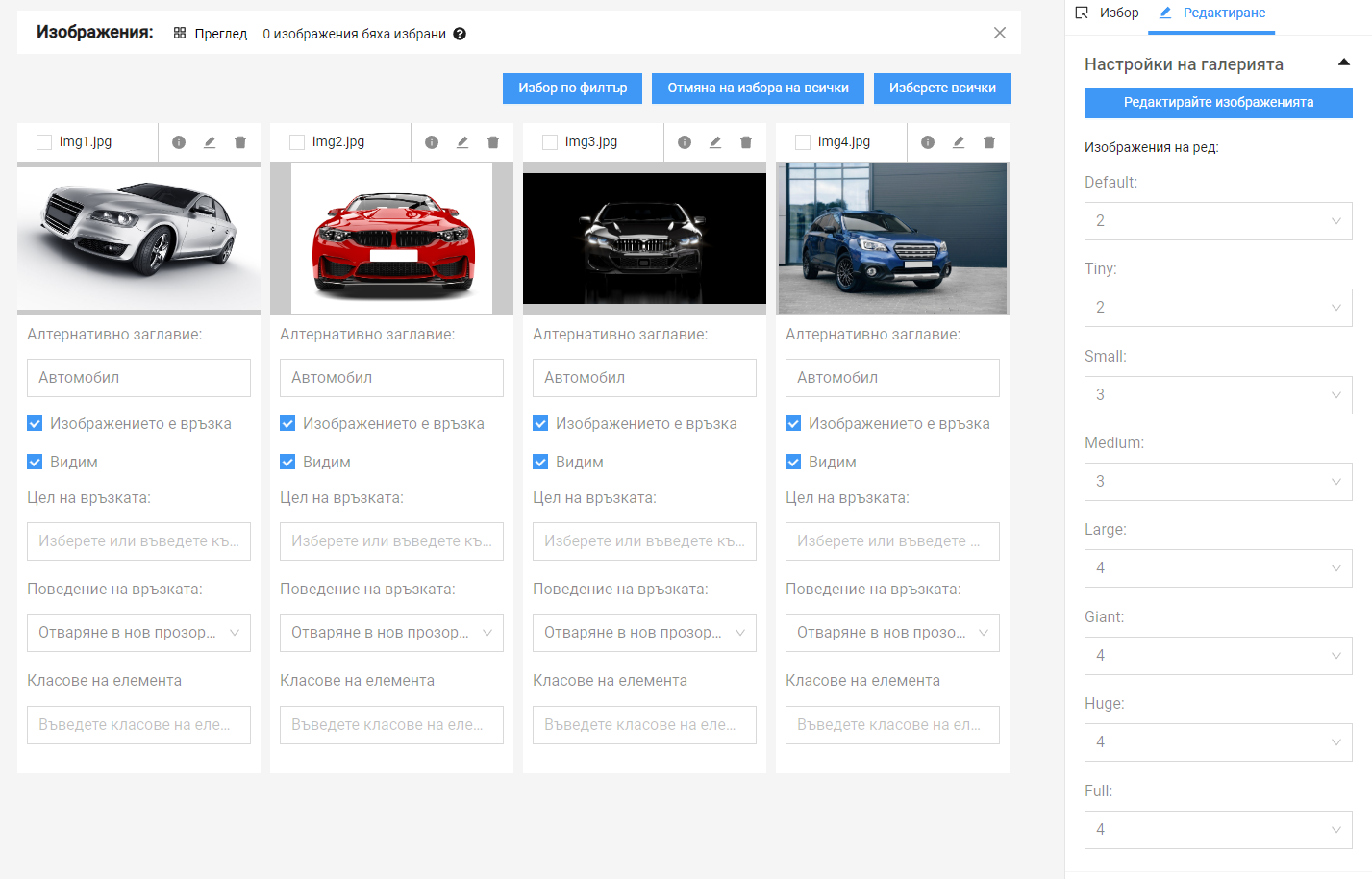
Алтернативно заглавие – алтернативните заглавия на снимките. По подразбиране първоначално са попълнени имената на качените файлове. То трябва да е пряко свързано с това, какво изобразява самата снимка. Правилното използване на алтернативното заглавие помага за по-добра достъпност, SEO оптимизация и за по-добър потребителски опит на уебсайта.
Изображението е връзка – ако е избрано, може да бъде поставена хипервръзка и снимката да стане линк към друг адрес при кликане. Връзката се попълва в полето "Цел на връзката", а линкът може да бъде както към страница от сайта, така и към външен ресурс.
Поведението на връзката – посочва къде да се отваря линкът – тук възможносите са: в същата страница, в нов прозорец, в родителската рамка или на цял екран.
Видим – ако отметката не е сложена, снимката ще бъде част от галерията и ще бъде видима от администраторския панел, но няма да бъде видима в уебсайта.
Допълнителни опции
Редактиране на множество изображения – това става чрез слагане на отметка на желаните снимки, а за избиране на всички има бутон "Изберете всички". Съответно за премахване на маркирането е опцията "Отмяна на избора на всички".
Едновременно прилагане на едни и същи промени – дадено свойство може да бъде редактирано едновременно за всички избрани изображения. Това става, като се натисне малката синя иконка до името на свойството след извършване на промяната. Така попълнената стойност или сменена опция се пренася (копира) и върху останалите маркирани изображения.
Брой изображения на един ред
Освен опции за редактиране на свойства на отделни или група от изображения има и такива полета, които засягат галерията като цяло. Те са под бутона "Редактирайте изображенията" в раздела "Редактиране". От менюто вдясно под "Настройки на галерията" са налични стойности за броя на снимки в галерията на ред за различни видове резолюции.
За мобилни устройства (телефони и таблети) са:
- Default (до 479 px);
- Tiny (480 px до 639 px);
- Small (640 px – 759 px);
- Medium (760 px – 991 px).
За големи таблети и настолни компютри:
- Large (992 px – 1199 px);
- Giant (1200 px – 1363 px);
- Huge (1364 px – 1519 px);
- Full (от 1520 px нагоре).
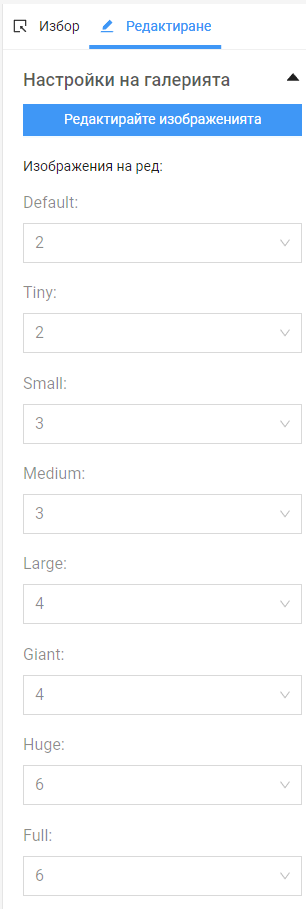
За да се визуализират добре изображенията спрямо ширината на екрана, е добре да се съобрази спрямо размера на изображенията по колко на един ред да се подреждат, за да се виждат добре. По принцип за мобилните телефони е добре да зададем по 1 или 2 на ред, защото ако са сложени по повече, то те ще се свият до много малки и няма да се виждат добре. А за по-широките екрани може да се подредят по повече на ред, защото пространството е по-голямо.
Допълнителни настройки
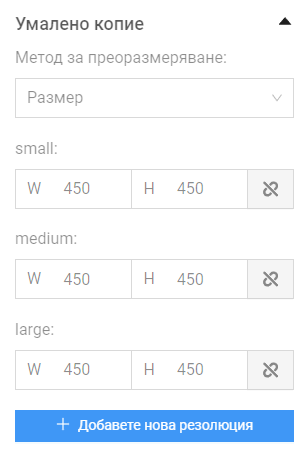
Метод за преоразмеряване – дава възможност да се изберат и преоразмерят снимките по произволни размери (Размер) или да се преоразмерят със запазване на съотношението (Съотношение на страните). В случая по подразбиране изображенията в галерията се изрязват като квадрати със съотношение 1:1, но може да бъде избран и друг размер на страните.
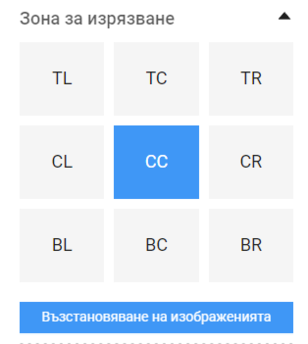
Зона за изрязване – изображенията в галерията могат да бъдат преоразмерени. Има избор между различни области за автоматично изрязване на снимките от "Зона за изрязване". Областта по подразбиране е централната – CC (централно по двете оси), но са налични и другите възможности за изрязване: TL (горе вляво), TC (горе център), TR (горе вдясно), CL (център вляво), CR (център вдясно), BL (долу вляво), BC (долу център), BR (долу вдясно).
Възстановяване на изображенията – с този бутон може изображението да се върне към първоначалния размер на качване в системата.
Разширени атрибути – включват добавяне на класове, ID, стилове, атрибути. Те се ползват рядко и се препоръчва да се консултирате с уеб разработчика за използването им.
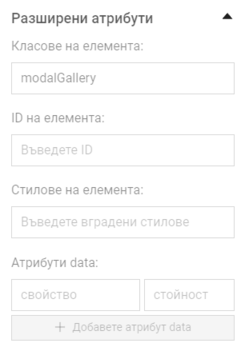
Отваряне на изображение в модален прозорец
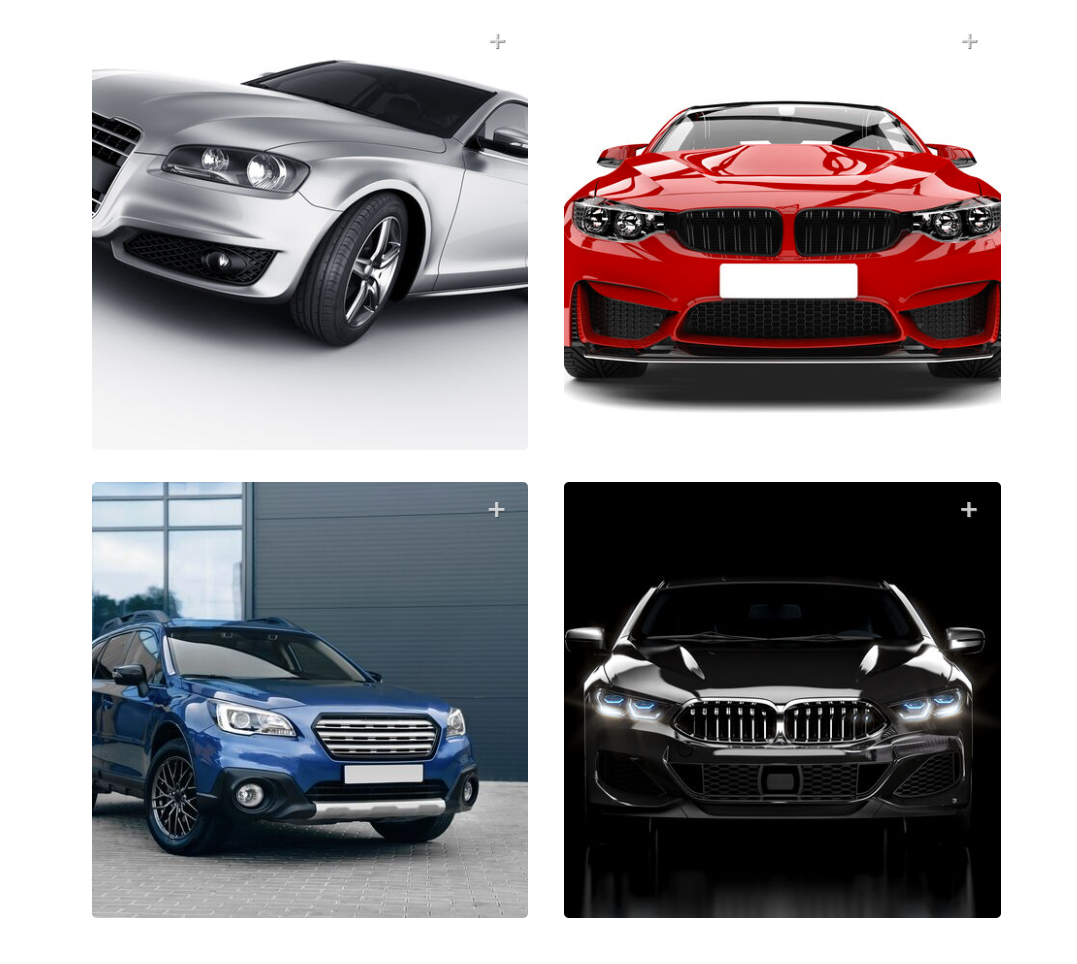
Иконката плюс върху изображението показва, че при кликане снимката ще се отвори в режим "Снимка на фокус" (модален прозорец) – при него в същата страница се показва избраното изображение в пълен размер на леко прозрачен фон. В този режим може да се премине към разглеждане и на останалите снимки в галерията чрез придвижване от стрелките наляво (следващо изображение) или надясно (предишно изображение).
Забележка: Режимът е активен по подразбиране, ако е сложена отметка на "Изображението е връзка".
